10 septiembre 2010

Disponible Pardus Corporate 2 Preview

Pardus Linux
El equipo de desarrollo de Pardus ha anunciado por medio de su lista de correo la disponibilidad para pruebas de su distribución enfocada a empresa, Pardus Corporate 2, una distribución pensada en ofrecer la estabilidad necesaria para una empresa que se aventure a entrar al mundo Linux.

Esta edición de Pardus tiene como característica principal el uso de KDE 3.5.10 como su escritorio por defecto, esta es la versión mas estable de KDE, que tantos vistos buenos ha logrado últimamente entre los usuarios de Linux y entre algunos de Windows.

Pardus Corporate 2 Preview se presenta como un DVD híbrido en ediciones de 32 y 64 bits.

07 septiembre 2010

Lo mejor de la Web 33-2010

Buenos días a todos, de nuevo tarde pero con una serie de manuales excelentes para todos los que gustan estar haciendo maniobras en sus maquinas y para los que trabajan con estas. Espero les sean de mucha ayuda...

  • Cómo copiar archivos en tu red LAN a través de SSH | Usemos Linux
  • Los hackers no son orcos adolescentes | ALT1040
  • John the Ripper | RevistaLiNUX.net
  • Sparkleshare, el Dropbox Open Source, disponible en beta | Muy Linux
  • Microsoft patenta el apagado del ordenador | Linux Hispano
  • Cardapio en AWN | el atareao
  • Google Code University – Tutoriales y ejemplos de programación | XinijOS.com
  • [Tip] Cambiando la contraseña de usuario | iyanmv.com
  • Recuperar la contraseña de Windows | NetStorming
  • Debian, backports.org ahora en backports.debian.org | Soft-Libre

03 septiembre 2010

Instalemos Ubuntu 10.10 Maverick Meerkat Beta

Hoy fue liberada la versión Beta de Ubuntu 10.10 Maverick Meerkat la cual puede ser descargada por todos desde www.ubuntu.com/testing/maverick/beta para que la prueben y la instalen en sus equipos. Pero recuerden, que aunque todo el mundo habla de lo estable que ya es Maverick Meerkat, esta sigue estando en estado Beta y no es recomendable instalarla en equipos de producción, así que mejor usen una maquina virtual o un equipo del que no dependa su vida.

Entre los cambios destacados de Maverick Meerkat esta el rediseño del fondo de escritorio oficial, el cual hicieron mas feo y repulsivo. También esta el nuevo menú de instalación que a decir verdad lo mejoraron demasiado, hasta el punto de que cualquier usuario promedio de Windows puede instalar Ubuntu 10.10 sin ningún problema (o al menos eso creo yo).
Entre las "mejoras" esta la opción de instalar codecs para reproducción de archivos mp3, vídeos, etc. durante la instalación, así podrás empezar a escuchar tu musica y ver tus vídeos una vez inicies la primera vez Ubuntu 10.10, algo que la mayoría de usuarios de Ubuntu pedíamos a gritos desde hace bastante tiempo. Además la información que pide al momento de realizar la instalación es prácticamente nula, reconoce todo y solamente debes decirle como te llamas.

Pero a pesar de todos estos cambios que al final de cuentas considero que mejoran la experiencia del usuario nuevo con Linux, al terminar la instalación quede con la sensación de que Ubuntu me ocultaba algo, eso de que todo lo haga por si mismo sin siquiera contar con mi aprobación la verdad no es que me guste mucho, o no se si es que simplemente es muy aburrida y sentí que me dejo a un lado.

En todo caso el cambio se nota... aquí les dejo un vídeo que hice mostrando el proceso de instalación de Ubuntu 10.10 Maverick Meerkat Beta.

Maverick ya tiene fondos de escritorio oficiales

Ubuntu 10.10 Maverick Meerkat - Fondos de escritorio oficiales
Desde el pasado Alpha 3 de Ubuntu 10.10 Maverick Meerkat, nos es posible “disfrutar” de los nuevos fondos de escritorio elegidos para la distribución.

Son 17 imágenes entre las que se encuentran algunas imágenes de plantas las cuales son mis favoritas y las únicas que realmente rescataría de la galería. Entre las otras imágenes se encuentra un dálmata bastante pensativo, una cosa azul que no tengo idea de que es, un palo con una cuerda alrededor, una caja horrible sobre una mesa o algo así, unas gotas de agua creadas por la condensación en el parabrisas del auto de Mark Shuttleworth y el que no puede faltar, el que parece ser el fondo oficial de Maverick Meerkat pero que parece que ya no pero parece que depronto si, pero que igual es un vomito purpura que no se a quien demonios le pareció atractivo.

Afortunadamente internet es una excelente fuente de buenos fondos de escritorio =)

Para los que aun consideran que Canonical tiene buen gusto, aquí esta el enlace para descargar los 18 fondos de escritorio oficiales de Ubuntu 10.10 Maverick Meerkat.

Ubuntu 10.10 Maverick Meerkat - Fondos de escritorio oficiales

01 septiembre 2010

Como reparar el autocompletado de la terminal en Ubuntu Lucid

No es un error muy común en Ubuntu, por lo que la información acerca de como solucionar este problema es bastante escasa en la red, pero definitivamente es uno de los problemas mas fastidiosos que podido experimentar en mi vida como usuario de Linux.

El problema es que cuando abres una terminal en Ubuntu Lucid casi siempre después de una reinstalación, el autocompletado de la terminal simplemente no funciona.
Cada que escribes por ejemplo: sudo apt-get upd... y presionas la tecla "Tab" para que este comando se auto complete, no pasa nada, y no es solo con este comando, es con prácticamente todos los relacionados con los programas instalado en tu Ubuntu.

La solución a este error es bastante sencilla, y a continuación les voy a indicar como llevarla a cabo:

Primero que todo abriremos el archivo bash.bashrc con Gedit para que podamos editar las lineas que están causando el problema:

sudo gedit /etc/bash.bashrc

Buscamos las siguientes lineas en el documento abierto

# enable bash completion in interactive shells
#if [ -f /etc/bash_completion ] && ! shopt -oq posix; then
# . /etc/bash_completion
#fi

A continuación eliminamos los símbolos # de la segunda, tercera y cuarta linea de la siguiente manera

# enable bash completion in interactive shells
if [ -f /etc/bash_completion ] && ! shopt -oq posix; then
. /etc/bash_completion
fi

Eso es todo, ahora lo único que queda por hacer es guardar y cerrar la sesión de Gedit, cerrar todas las terminales que tengas abiertas y volver a abrir la terminal para que puedas disfrutar de nuevo de una de las mejores características de la terminal de Linux.

Divídelo en partes con Gnome Split

Dando un paseo hoy por los feeds encuentro en OMG! Ubuntu! un articulo que habla sobre una aplicación poco conocida para Gnome, la cual nos da la mano al momento de dividir archivos muy grandes que necesitamos subir a Internet o pasar a dispositivos de almacenamiento externo como USBs, CDs, DVDs, etc. El caso es que si no cabe donde lo quieres meter, usa Gnome Split.

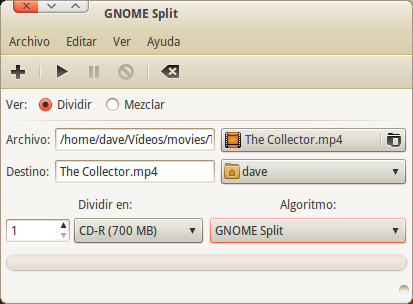
Entre las principales características de Gnome Split podemos encontrar un excelente asistente que nos permitirá dividir o mezclar archivos de manera muy sencilla y al cual le podremos activar o desactivar la opción de iniciar al momento de abrir la aplicación.

Asistente de Gnome Split

En caso de que no quieras utilizar el asistente, Gnome Split tiene una interfaz sumamente intuitiva y llena de mensajes de ayuda que te indicaran exactamente donde estas parado y que vas a hacer.

Gnome Split utiliza varios tipos de algoritmos para realizar la división de los archivos, entre los cuales se encuentran Gnome Split (el algoritmo nativo de la aplicación), Xtreamsplit, KFKand y Yoyocut. Esto te permitirá dividir y mezclar archivos que luego podrán ser manipulados por varias aplicaciones disponibles en la actualidad.

Gnome Split - Dividiendo ficheros en Gnome

También utiliza el algoritmo MD5 para realizar la verificación de integridad de los ficheros, esto es particularmente útil al momento de copiar las partes para no llevarnos la sorpresa después al momento de intentar mezclarlos.

Para instalar Gnome Split solo debes dirigirte a su pagina web o en Ubuntu solo debes ejecutar la siguiente linea en la terminal para agregar el repositorio PPA e instalar la aplicación:

sudo add-apt-repository ppa:gnome-split-team/ppa && sudo apt-get update && sudo apt-get install gnome-split

Fuente: OMG! Ubuntu!